iOS 26'da Sıvı Cam Özelliği Nasıl Kişiselleştirilir?
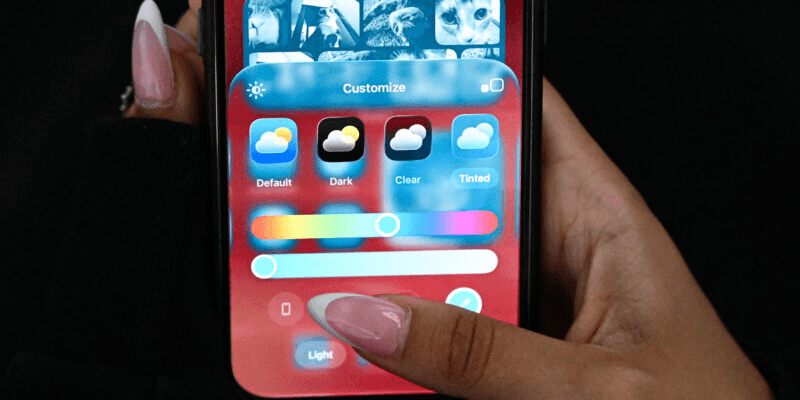
iOS 26'da Sıvı Cam Özelliğini Kişiselleştirin
iOS 26, kullanıcılarına iPhone'larındaki Sıvı Cam (Liquid Glass) tasarımını özelleştirme imkanı sunuyor. Özellikle iOS 26.1 ve 26.2 güncellemeleriyle birlikte Sıvı Cam özelliğini daha da kişiselleştirmek mümkün hale geldi. Yeni iPhone kullanıcılarının da ilgisini çekecek bu özellik hakkında iki farklı yöntemi inceleyeceğiz.
1. Tercih Ettiğiniz Sıvı Cam Görünümünü Seçin
iOS 26'da Sıvı Cam özelliği iki ana sürümde geliyor: Şeffaf ve Renkli. Bu iki seçeneği Ayarlar > Ekran ve Parlaklık > Sıvı Cam bölümünden karşılaştırıp deneyebilirsiniz. Her iki seçenek de benzer özellikler sunsa da, Şeffaf sürüm daha transparan kullanıcı arayüzü öğeleri sunarken, Renkli sürüm daha yüksek bir opaklık ve daha fazla kontrast ekliyor.
2. Kilit Ekranı Saatinizin Görünümünü Kişiselleştirin
iPhone'unuzun Kilit Ekranı, iOS 26'da en sık karşılaştığınız bölümlerden biri. Bu ekranda Sıvı Cam tasarımını kişiselleştirebilirsiniz. Bunun için duvar kağıdınıza uzun basın ve 'Özelleştir' seçeneğine dokunun. Ardından saate dokunup 'Cam' tasarım seçeneğini belirleyin. 'Cam' seçeneğinin üzerindeki kaydırıcı, saatin ne kadar şeffaf ya da opak olacağını ayarlamanıza olanak tanıyor. Varsayılan yazı tipi seçeneğinde de saati ekranda daha büyük hale getirebilirsiniz.
Sonuç
iOS 26'daki Sıvı Cam özelliğini kişiselleştirmek, iPhone deneyiminizi daha da özelleştirmenize yardımcı oluyor. Şeffaf ve Renkli sürümler arasında deneyerek tercih ettiğiniz görünümü bulabilir, ayrıca Kilit Ekranı saatinizin görünümünü de isteğinize göre ayarlayabilirsiniz.